AP 상태는 정상인데 사용자는 왜 Wi-Fi가 느리다고 할까?
무선 네트워크를 운영하다 보면 가장 자주 접하는 문의 중 하나가 있다.
"AP는 정상인데 인터넷이 너무 느립니다."
실제로 AP LED는 정상이고, 컨트롤러에서도 AP 상태가 Up으로 표시된다. 또한 무선 단말은 SSID에 정상 연결되어 있다. 하지만 웹페이지가 늦게 열리거나 파일 다운로드 속도가 느리고 영상회의가 끊기는 문제가 발생한다.
이러한 문제는 AP 자체의 장애보다 무선 환경, 스위치, 방화벽, DNS, VLAN 설정 등 다양한 요소에서 발생하는 경우가 많다.
필자가 Aruba AP, Cisco WLC, Fortigate, SonicWall, Cisco Catalyst 환경을 운영하며 경험했던 사례를 기준으로 AP는 정상인데 Wi-Fi가 느려지는 대표적인 원인 8가지를 소개한다.
1. 채널 간섭(Channel Interference)
무선 네트워크에서 가장 흔한 원인이다.
AP가 여러 대 설치된 환경에서 동일 채널을 사용하면 AP끼리 통신 순서를 기다리게 된다.
예시
- AP1 → Channel 36
- AP2 → Channel 36
- AP3 → Channel 36
사용자는 신호는 강하게 잡히는데 실제 속도는 느린 현상을 경험한다.
Aruba 확인
show ap arm rf-summary확인 항목
- Channel Utilization
- Retry Rate
- Noise Floor
Cisco WLC 확인
show ap auto-rf 802.11a
show ap auto-rf 802.11b
조치
- ARM 활성화
- RRM 활성화
- 5GHz 우선 사용
- 채널 재설계
2. AP 출력(Tx Power) 과다 설정
AP 증설 후 출력까지 최대로 설정하면 커버리지가 과도하게 중첩된다.
예시
- AP 간 거리 10m
- 출력 23dBm
이 경우 클라이언트는 AP 전환(Roaming)을 제대로 수행하지 못한다.
결과
- 속도 저하
- 끊김
- 패킷 재전송 증가
Aruba 확인
show ap arm rf-summary조치
출력을 환경에 맞게 조정한다.
rf dot11a-radio-profile
 max-tx-power 15
3. 스위치 Uplink 병목 현상
AP는 정상인데 실제 병목은 스위치 Uplink에서 발생하는 경우가 많다.
예시
- AP 10대
- 동시 사용자 200명
- Uplink 1Gbps
업무 시간대에는 링크가 포화 상태가 될 수 있다.
Cisco 확인
show interface counters
show interface gi1/0/48
확인 항목
- Input Rate
- Output Rate
- Interface Utilization
조치
LACP 구성
interface range gi1/0/47-48
 channel-group 1 mode active
확인
show etherchannel summary4. PoE 전력 부족
AP는 켜져 있지만 충분한 전력을 공급받지 못하는 경우이다.
특히 Aruba AP-515, AP-615에서 자주 발생한다.
증상
- 속도 저하
- 일부 기능 비활성화
- 무선 성능 저하
Cisco 스위치 확인
show power inline확인 항목
- Available Power
- Used Power
- Power Denied
Aruba AP 확인
show ap debug system-status ap-name AP_NAME조치
- PoE Budget 증설
- LLDP 활성화
lldp run5. 방화벽 CPU 또는 Session 과부하
AP 문제로 오인되는 대표적인 사례다.
실제 병목은 방화벽인 경우가 많다.
Fortigate 확인
get system performance status확인 항목
- CPU
- Memory
- Session
세션 확인
diagnose sys session statCPU 상세 확인
get system performance top조치
- 불필요한 정책 정리
- UTM 검사 최적화
- 세션 사용량 분석
6. DNS 응답 지연
인터넷 속도는 정상인데 웹페이지가 느리게 열리는 경우가 있다.
원인은 DNS일 수 있다.
증상
- 사이트 접속 지연
- 로그인 지연
- 속도 측정은 정상
확인
nslookup google.comFortigate DNS 확인
execute ping google.com조치
config system dns
 set primary 8.8.8.8
 set secondary 1.1.1.1
end
7. Broadcast 및 Multicast 트래픽 증가
생각보다 자주 발생하는 문제다.
원인
- IPTV
- CCTV
- Bonjour
- Windows Broadcast
증상
- 특정 시간대만 느림
- 전체 Wi-Fi 성능 저하
Cisco 확인
show interface counters
show interface counters errors
조치
Storm Control 설정
interface range gi1/0/1-48
 storm-control broadcast level 5.00
 storm-control multicast level 5.00
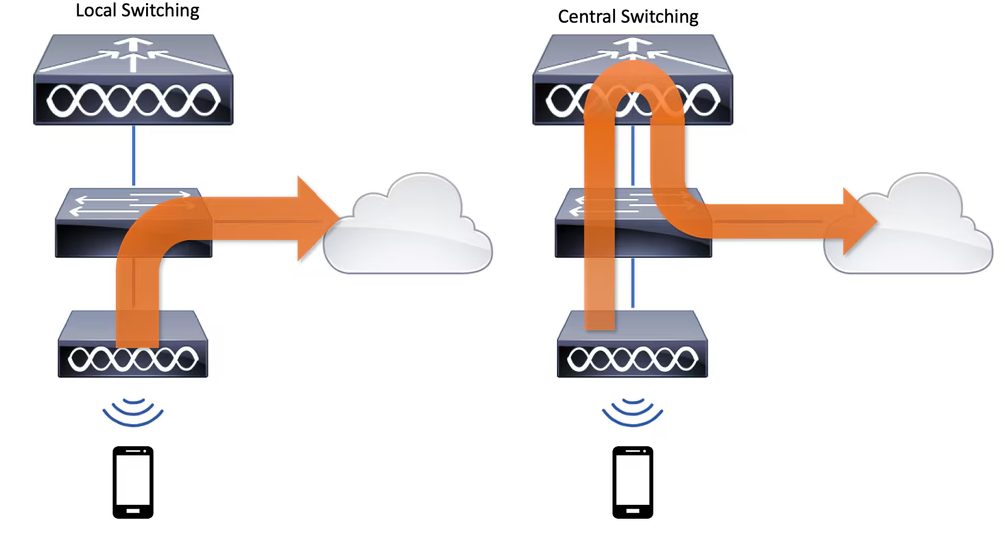
8. FlexConnect Local Switching 설정 오류
Cisco WLC 환경에서 자주 발생하는 문제다.
AP 상태는 정상인데 VLAN 매핑 또는 Local Switching 설정 오류로 인해 Wi-Fi 속도가 느려질 수 있다.
FlexConnect란?
일반적인 Central Switching
무선 단말
 ↓
AP
 ↓
CAPWAP
 ↓
WLC
 ↓
방화벽
 ↓
인터넷
FlexConnect Local Switching
무선 단말
 ↓
AP
 ↓
로컬 스위치
 ↓
로컬 방화벽
 ↓
인터넷
사용자 데이터가 WLC를 거치지 않고 지점에서 직접 처리된다.
자주 발생하는 문제
VLAN Mapping 오류
예시
SSID : STAFF_WIFI
설정 VLAN : 20
실제 VLAN : 30
결과
- DHCP 지연
- 인터넷 속도 저하
- 서비스 접속 불가
Native VLAN 불일치
확인
show interface trunk확인 항목
- Native VLAN
- Allowed VLAN
AP 포트 설정 확인
show running-config interface gi1/0/24예시
interface GigabitEthernet1/0/24
 switchport mode trunk
 switchport trunk native vlan 10
 switchport trunk allowed vlan 10,20,30
WLC 확인
FlexConnect 상태
show ap config general AP_NAMEFlexConnect 그룹
show flexconnect group summarySSID 확인
show wlan summary실제 장애 사례
한 공공기관에서 Aruba AP-515 6대를 운영 중이었다.
사용자들은 Wi-Fi는 연결되지만 인터넷 속도가 매우 느리다고 불만을 제기했다.
점검 결과
- AP 정상
- 컨트롤러 정상
- PoE 정상
그러나 코어 스위치와 액세스 스위치 사이의 Uplink가 1Gbps 단일 링크였다.
업무 시간대 트래픽은 980Mbps 이상 사용되고 있었다.
조치
- 10Gbps Uplink 증설
- LACP 구성
- ARM 최적화
결과
- 다운로드 속도 120Mbps → 580Mbps 개선
또 다른 Cisco FlexConnect 환경에서는 SSID VLAN Mapping 오류가 원인이었으며 VLAN 수정 후 즉시 정상화되었다.
Wi-Fi 속도 저하 시 점검 순서
실무에서는 다음 순서대로 점검하는 것이 가장 효율적이다.
- AP 상태 확인
- 채널 사용률 확인
- AP 출력 확인
- PoE 상태 확인
- Uplink 사용률 확인
- 방화벽 CPU 및 Session 확인
- DNS 응답 확인
- Broadcast 트래픽 확인
- FlexConnect 설정 확인
- VLAN Mapping 확인
- Native VLAN 확인
- AP Trunk 설정 확인
마무리
AP가 정상 상태라고 해서 무선 네트워크가 정상이라는 의미는 아니다.
실제 현장에서는 채널 간섭, AP 출력 과다, Uplink 병목, PoE 부족, 방화벽 과부하, DNS 응답 지연, Broadcast 트래픽 증가, FlexConnect Local Switching 설정 오류 등 다양한 원인이 Wi-Fi 성능 저하를 유발한다.
특히 Aruba AP와 Cisco WLC 환경에서는 AP 상태뿐 아니라 RF 환경, 스위치 트래픽, 방화벽 세션, VLAN 설정까지 종합적으로 분석해야 정확한 원인을 찾을 수 있다.
Wi-Fi가 느리다고 무조건 AP를 교체하거나 증설하기보다 전체 네트워크 경로를 점검하는 것이 장애 해결의 지름길이다.