FortiGate Physical Interface 속도 및 Duplex 확인 방법
Speed/Duplex 불일치로 발생하는 네트워크 장애를 CLI로 분석하는 실무 가이드
네트워크를 운영하다 보면 "인터넷이 간헐적으로 느려집니다.", "파일 복사가 자주 끊깁니다.", "VoIP 음성 품질이 좋지 않습니다.", "VPN이 불안정합니다."와 같은 장애를 자주 접하게 됩니다.
이러한 증상이 발생하면 방화벽 정책이나 라우팅부터 확인하는 경우가 많지만, 실제 현장에서는 Physical Interface의 Speed 및 Duplex 설정 문제가 원인인 사례도 적지 않습니다.
특히 FortiGate와 스위치 또는 서버가 서로 다른 속도나 Duplex 모드로 협상되면 CRC Error 증가, Packet Loss, Link Flapping, 성능 저하 등 다양한 문제가 발생할 수 있습니다.
이번 글에서는 FortiGate에서 Physical Interface의 Speed와 Duplex를 확인하는 방법, Auto Negotiation의 동작 원리, 실무에서 자주 발생하는 장애 사례와 점검 절차를 CLI 중심으로 자세히 설명하겠습니다.
실무에서는 GUI보다 CLI를 더 많이 활용합니다. GUI는 FortiOS 버전에 따라 메뉴 구성과 제공 정보가 달라질 수 있지만, CLI는 현재 인터페이스 상태와 협상 결과를 정확하게 확인할 수 있기 때문입니다.
FortiGate 문서를 찾아볼 때 GUI보다 CLI를 중점적으로 봐야 하는 이유
FortiGate 문서를 찾아볼 때 GUI보다 CLI를 중점적으로 봐야 하는 이유FortiGate 운영 및 장애 분석 실무 가이드네트워크 엔지니어가 FortiGate를 운영하다 보면 새로운 기능을 설정하거나 장애를 분석하
moebnoos.com
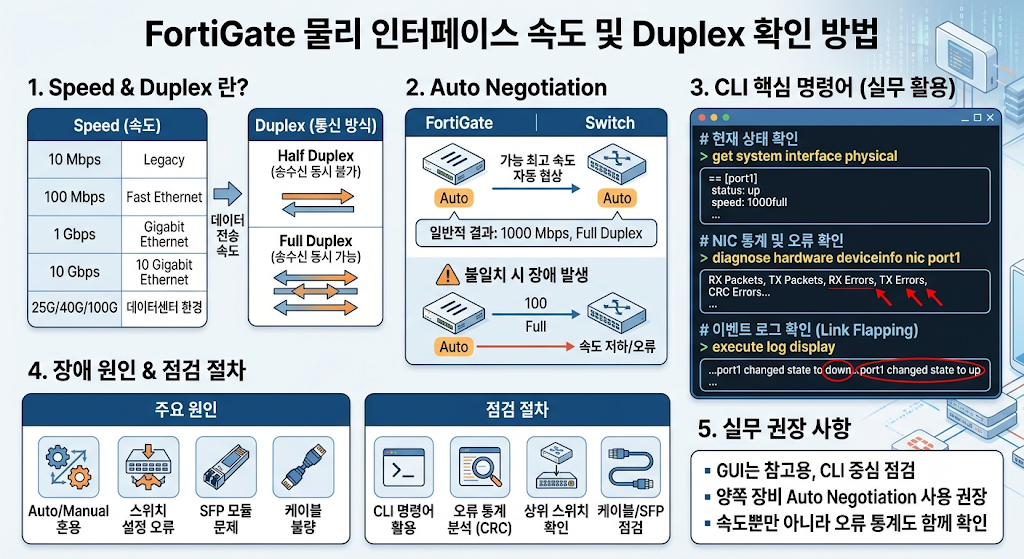
Speed와 Duplex란 무엇인가
네트워크 인터페이스는 데이터를 전송하기 위해 속도(Speed)와 통신 방식(Duplex)을 협상합니다.
Speed는 인터페이스가 데이터를 전송할 수 있는 최대 속도를 의미합니다.
대표적인 속도는 다음과 같습니다.
Speed설명
| 10 Mbps | Legacy 환경 |
| 100 Mbps | Fast Ethernet |
| 1 Gbps | Gigabit Ethernet |
| 10 Gbps | 10 Gigabit Ethernet |
| 25G / 40G / 100G | 데이터센터 환경 |
Duplex는 송수신 방식입니다.
| Duplex | 설명 |
| Half Duplex | 송신과 수신을 동시에 수행할 수 없음 |
| Full Duplex | 송신과 수신을 동시에 수행 가능 |
현재 대부분의 기업 네트워크에서는 1Gbps Full Duplex 이상을 사용하는 경우가 일반적입니다.
Auto Negotiation이란 무엇인가
Auto Negotiation은 서로 연결된 장비가 가능한 최고 속도와 Duplex를 자동으로 협상하는 기능입니다.
예를 들어
FortiGate (Auto)
        │
        │
Cisco Switch (Auto)
두 장비 모두 Auto Negotiation을 사용하는 경우 일반적으로 다음과 같이 협상됩니다.
Speed : 1000 Mbps

Duplex : Full
반면 한쪽은 Auto, 다른 한쪽은 강제로 100Mbps Full Duplex로 설정되어 있다면 협상이 제대로 이루어지지 않아 속도 저하나 오류가 발생할 수 있습니다.
실무에서는 양쪽 장비 모두 Auto Negotiation을 사용하는 것이 가장 권장되는 방식입니다.
현재 Physical Interface Speed 확인 방법
가장 먼저 확인해야 하는 명령어입니다.
get system interface physical출력 예시입니다.
== [port1]

status: up

speed: 1000full

ip: 192.168.10.1

== [port2]

status: down
여기서 가장 중요하게 확인하는 항목은 다음과 같습니다.
- Interface Status
- Speed
- Duplex
- MTU
- MAC Address
speed : 1000full이라면 1Gbps Full Duplex로 정상 협상된 상태입니다.
특정 인터페이스만 확인하는 방법
인터페이스가 많은 환경에서는 특정 포트만 확인하는 것이 효율적입니다.
show system interface port1또는
get system interface physical출력에서 해당 인터페이스만 확인하면 됩니다.
운영 중인 포트가 많을수록 필요한 인터페이스만 집중적으로 확인하는 것이 분석 시간을 줄여줍니다.
NIC 통계와 함께 확인하기
Speed와 Duplex가 정상으로 보이더라도 실제 오류가 발생하는 경우가 있습니다.
이때 가장 많이 사용하는 명령어입니다.
diagnose hardware deviceinfo nic port1출력 예시입니다.
RX Packets

TX Packets

RX Errors

TX Errors

CRC Errors

Dropped Packets
특히 다음 항목은 반드시 확인해야 합니다.
- RX Errors
- TX Errors
- CRC Errors
- Dropped Packets
CRC Error가 지속적으로 증가한다면 Speed 또는 Duplex 협상 문제, 케이블 불량, 광 모듈 이상 등을 함께 의심해야 합니다.
Speed와 Duplex 불일치가 발생하는 원인
실무에서 가장 많이 발생하는 원인은 다음과 같습니다.
Auto Negotiation과 Manual 설정 혼용
예를 들어
FortiGate

Auto
Switch
100 Full과 같이 설정된 경우입니다.
일부 장비에서는 정상 동작하는 것처럼 보이지만 실제로는 Duplex Mismatch가 발생할 수 있습니다.
스위치 설정 오류
Cisco 스위치 예시입니다.
show interfaces status또는
show interfaces GigabitEthernet1/0/1FortiGate와 스위치의 Speed/Duplex가 동일한지 반드시 확인해야 합니다.
광 모듈(SFP) 문제
SFP 모듈이 지원하는 속도와 실제 연결 속도가 일치하지 않는 경우 협상이 실패할 수 있습니다.
특히 서로 다른 제조사의 모듈을 혼용하는 환경에서는 호환성도 함께 확인해야 합니다.
케이블 문제
UTP 케이블의 일부 심선 손상이나 커넥터 접촉 불량으로 인해 협상이 1Gbps가 아닌 100Mbps로 이루어지는 사례도 있습니다.
Speed가 예상보다 낮게 협상된다면 케이블 교체도 함께 검토해야 합니다.
Link Flapping과의 관계
Speed 및 Duplex 협상이 반복적으로 실패하면 인터페이스가 Up과 Down을 반복하는 Link Flapping이 발생할 수 있습니다.
이벤트 로그를 확인합니다.
execute log filter category 1execute log filter field subtype eventexecute log display출력 예시입니다.
Interface port1 changed state to down

Interface port1 changed state to up
이러한 로그가 반복된다면 물리 계층과 Speed/Duplex 설정을 함께 점검해야 합니다.
Packet Sniffer로 통신 확인
Speed가 정상이라도 실제 트래픽이 정상적으로 흐르는지 확인해야 합니다.
diagnose sniffer packet port1 "icmp" 4또는
diagnose sniffer packet any "host 192.168.10.100" 4Packet Sniffer를 함께 활용하면 인터페이스 상태와 실제 패킷 흐름을 동시에 분석할 수 있습니다.
GUI에서도 확인할 수 있을까
GUI에서도 인터페이스 상태를 확인할 수 있습니다.
일반적으로 다음과 같은 메뉴에서 확인 가능합니다.
- Network → Interfaces
- Dashboard → Network
- Dashboard → Interfaces
다만 FortiOS 버전에 따라 GUI 메뉴의 이름과 경로는 달라질 수 있으며, 모델과 FortiOS 버전에 따라 표시되는 정보도 차이가 있습니다.
또한 GUI에서는 현재 Link 상태는 쉽게 확인할 수 있지만, 상세한 인터페이스 통계나 오류 분석은 CLI가 더 많은 정보를 제공합니다.
실제 장애 사례
한 고객사에서 ERP 접속이 특정 시간대에만 느려지는 문제가 발생했습니다.
초기 점검 결과는 다음과 같았습니다.
- 방화벽 정책 정상
- 라우팅 정상
- CPU 정상
- 메모리 정상
인터페이스 상태를 확인했습니다.
get system interface physical출력 결과는 다음과 같았습니다.
speed : 100full해당 포트는 원래 1Gbps 환경으로 구성되어 있어야 했습니다.
추가로 다음 명령을 실행했습니다.
diagnose hardware deviceinfo nic port1CRC Error가 지속적으로 증가하고 있었습니다.
상위 스위치를 확인한 결과 FortiGate는 Auto Negotiation, 스위치는 100Mbps Full Duplex로 수동 설정되어 있었습니다.
양쪽 장비를 모두 Auto Negotiation으로 변경한 후 인터페이스가 다음과 같이 협상되었습니다.
speed : 1000full이후 CRC Error 증가가 멈췄으며 ERP 속도 저하와 파일 전송 지연도 모두 해결되었습니다.
또 다른 사례에서는 Speed는 정상적으로 1Gbps로 협상되었지만 CRC Error가 계속 증가했습니다.
원인은 UTP 케이블 내부 심선 손상이었으며, 케이블 교체 후 오류가 사라졌습니다.
이처럼 Speed와 Duplex만 확인하는 것이 아니라 인터페이스 오류 통계와 함께 분석해야 정확한 원인을 파악할 수 있습니다.
네트워크 엔지니어가 자주 사용하는 CLI 명령어
현재 인터페이스 상태 확인
get system interface physical인터페이스 설정 확인
show system interfaceNIC 오류 통계 확인
diagnose hardware deviceinfo nic port1실시간 패킷 캡처
diagnose sniffer packet any "host IP주소" 4이벤트 로그 확인
execute log display시스템 성능 확인
get system performance status마무리
FortiGate의 Physical Interface에서 Speed와 Duplex를 확인하는 작업은 단순히 현재 속도를 확인하는 수준이 아니라, 물리 계층 장애를 진단하기 위한 중요한 절차입니다.
Speed 및 Duplex 협상이 올바르게 이루어지지 않으면 CRC Error 증가, Packet Loss, Link Flapping, 성능 저하와 같은 문제가 발생할 수 있으며, 실제 운영 환경에서는 케이블 불량이나 스위치 설정 불일치가 원인인 경우가 많습니다.
실무에서는 get system interface physical, diagnose hardware deviceinfo nic, execute log display, diagnose sniffer packet 명령어를 함께 활용하여 인터페이스 상태와 오류 통계를 종합적으로 분석하는 것이 가장 효과적입니다.
GUI에서도 기본적인 인터페이스 상태는 확인할 수 있지만, FortiOS 버전에 따라 메뉴 경로와 제공되는 정보가 달라질 수 있으므로 참고용으로 활용하는 것이 좋습니다. 실제 장애 분석과 운영 환경에서는 CLI를 중심으로 점검하고, 상위 스위치의 Speed/Duplex 설정과 케이블 상태까지 함께 확인하는 것이 안정적인 네트워크 운영의 핵심입니다.