AP 구축 후 특정 AP만 속도가 안 나온다면? 케이블 불량부터 의심하자
들어가며
무선 AP 구축을 완료한 후 속도 테스트를 진행하다 보면 대부분의 AP는 정상 속도가 측정되는데 특정 AP만 유독 속도가 낮게 나오는 경우가 있다.
예를 들어 동일한 AP 모델, 동일한 설정, 동일한 SSID를 사용하고 있음에도 다음과 같은 결과가 발생할 수 있다.
AP-01 : 900Mbps

AP-02 : 850Mbps

AP-03 : 920Mbps

AP-04 : 150Mbps

AP-05 : 880Mbps
이 경우 많은 엔지니어들이 무선 설정, 채널, AP 불량 등을 먼저 의심하지만 실제 현장에서는 케이블 불량이 원인인 경우가 상당히 많다.
특히 신규 구축 현장에서는 AP 자체의 문제보다 UTP 케이블 시공 불량, RJ45 압착 불량, 중간 접속 불량 등 물리 계층 문제로 인해 AP 성능이 제한되는 경우가 빈번하게 발생한다.
이번 글에서는 AP 구축 후 특정 AP만 속도가 나오지 않을 때 케이블 불량을 중심으로 확인해야 할 사항과 실제 장애 사례를 살펴보겠다.
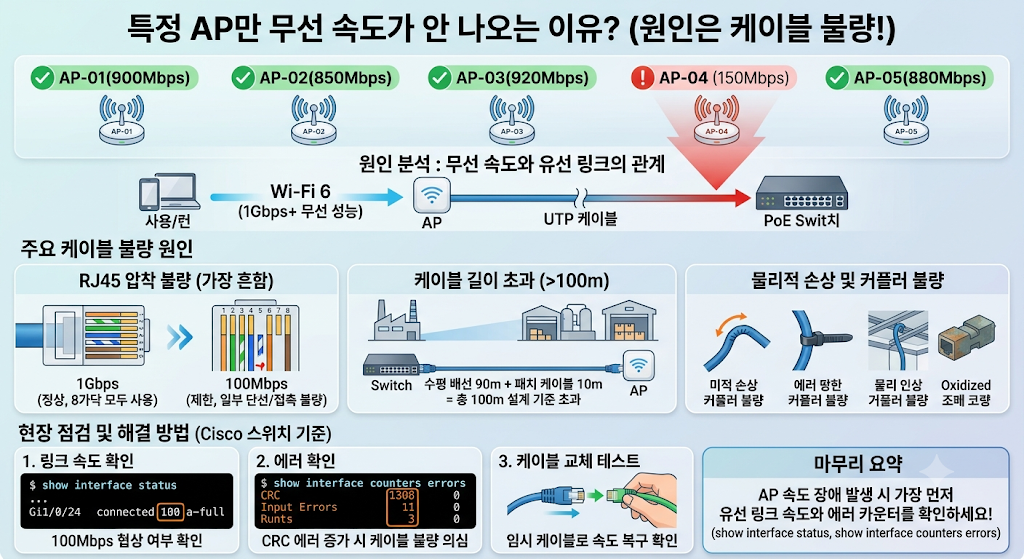
AP 무선 속도와 유선 케이블의 관계
무선 AP는 사용자에게 Wi-Fi 서비스를 제공하지만 결국 스위치와는 유선 케이블로 연결된다.
즉 무선 구간이 아무리 빨라도 유선 구간에 문제가 있다면 전체 성능은 제한될 수밖에 없다.
예를 들어 Wi-Fi 6 AP가 최대 1Gbps 이상의 무선 성능을 제공한다고 하더라도 AP와 스위치 간 링크가 100Mbps로 협상되었다면 실제 무선 속도 역시 크게 제한된다.
무선 AP

↓

UTP 케이블

↓

PoE 스위치
따라서 AP 속도 문제를 분석할 때는 반드시 유선 링크 상태부터 확인해야 한다.
가장 많이 발생하는 RJ45 압착 불량
실제 현장에서 가장 흔한 원인이다.
RJ45 커넥터 작업 시 8가닥 중 일부가 제대로 체결되지 않은 경우 링크는 살아있지만 속도가 저하될 수 있다.
예를 들어
1번 정상

2번 정상

3번 정상

4번 불량

5번 정상

6번 정상

7번 정상

8번 정상
상태가 발생하면 통신은 가능하지만 1Gbps 협상이 실패할 수 있다.
결과적으로
1000Mbps

↓

100Mbps
로 연결되는 경우가 발생한다.
특히 AP는 정상적으로 동작하기 때문에 사용자는 단순히 "무선 속도가 느리다"라고만 인식하게 된다.
1Gbps 통신과 100Mbps 통신의 차이
100Mbps 링크는 2쌍(4가닥)의 선만 사용한다.
반면 1Gbps 링크는 4쌍(8가닥) 모두 사용한다.
100Mbps

1,2
3,6 사용
1000Mbps
1~8 전체 사용따라서 케이블 내부에서 일부 선이 단선되거나 압착이 불량한 경우 100Mbps로 협상되는 현상이 자주 발생한다.
실제로 현장에서는 인터넷은 정상적으로 되는 것처럼 보이지만 AP 속도가 절반 이하로 떨어지는 경우가 많다.
중간 커플러 및 연장 구간 불량
천장 내부 공사나 기존 배선을 재활용하는 경우 중간 커플러가 사용되기도 한다.
예시
AP

↓

UTP 케이블

↓

RJ45 커플러

↓

UTP 케이블

↓

스위치
이러한 구조에서는 커플러 접점 불량이 발생할 수 있다.
특히 오래된 커플러는 산화나 접촉 불량으로 인해 링크 속도가 저하되거나 CRC 에러가 발생할 수 있다.
케이블 길이 초과
UTP 케이블은 일반적으로 최대 100m까지 사용하도록 설계되어 있다.
구성은 다음과 같다.
수평 배선 90m

패치 케이블 10m
총 100m
이를 초과할 경우 링크는 살아있더라도 품질이 저하될 수 있다.
실제 공장이나 물류창고 환경에서는 케이블 길이가 예상보다 길어지는 경우가 많아 주의가 필요하다.
케이블 꺾임 및 물리적 손상
천장 공사 과정에서 케이블이 심하게 꺾이거나 눌린 경우에도 문제가 발생할 수 있다.
대표 사례
케이블 타이 과도한 조임

철제 구조물에 눌림

천장 마감재에 압착

배관 내부 손상
이러한 경우 외관상으로는 이상이 없어 보이지만 내부 선로가 손상될 수 있다.
Cisco 스위치에서 확인하는 방법
AP가 연결된 포트 상태를 확인한다.
show interface status정상
Gi1/0/24 connected 1000 a-full주의
Gi1/0/24 connected 100 a-full만약 Wi-Fi 5 또는 Wi-Fi 6 AP인데 100Mbps로 연결되어 있다면 케이블 문제를 가장 먼저 의심해야 한다.
에러 카운터 확인
다음 명령어를 사용한다.
show interface Gi1/0/24또는
show interface counters errors확인 항목
CRC

Input Errors

Runts

Giants

Frame Errors
특히 CRC 에러가 지속적으로 증가한다면 케이블 또는 커넥터 문제일 가능성이 높다.
실제 장애 사례
한 제조업체에서 Cisco AP 1832 8대를 설치하였다.
설치 후 속도 테스트 결과
7대 : 800Mbps 이상

1대 : 120Mbps
측정되었다.
무선 설정은 모두 동일했다.
AP 설정 확인 결과 이상 없음
WLC 설정 확인 결과 이상 없음
채널 설정 이상 없음
최종적으로 스위치 포트를 확인한 결과
Gi1/0/18 connected 100 a-full로 확인되었다.
현장을 방문하여 점검한 결과 RJ45 압착 시 7번, 8번 선이 제대로 체결되지 않은 것이 확인되었다.
재압착 후
Gi1/0/18 connected 1000 a-full로 정상 협상되었으며 무선 속도도 800Mbps 이상으로 복구되었다.
현장에서 가장 빠르게 확인하는 방법
AP 속도가 느리다면 가장 먼저 다음 세 가지만 확인하면 된다.
1. 링크 속도 확인
show interface status100Mbps 협상 여부 확인
2. 에러 확인
show interface counters errorsCRC 증가 여부 확인
3. 케이블 교체 테스트
기존 케이블 제거 후 임시 케이블 연결
속도가 정상으로 복구되면 배선 문제로 판단
마무리
AP 구축 후 특정 AP만 무선 속도가 나오지 않는다면 무선 설정이나 AP 불량보다 먼저 유선 케이블 상태를 점검해야 한다.
실제 현장에서는 RJ45 압착 불량, 일부 페어 단선, 중간 커플러 접촉 불량, 케이블 길이 초과, 물리적 손상 등의 원인으로 인해 1Gbps 링크가 100Mbps로 협상되는 사례가 매우 많다.
특히 Cisco 스위치에서는 show interface status 명령어만으로도 빠르게 원인을 확인할 수 있으므로, 속도 장애 발생 시 가장 먼저 링크 속도와 에러 카운터를 확인하는 습관을 갖는 것이 중요하다.