Cisco 스위치 포트 속도 및 Duplex 수동 설정 방법
들어가며
Cisco 스위치를 운영하다 보면 링크가 정상적으로 연결되어 있음에도 불구하고 속도가 기대보다 느리거나 CRC Error, Input Error, Late Collision 등의 문제가 발생하는 경우가 있다. 대부분의 최신 네트워크 장비는 Auto-Negotiation 기능을 통해 자동으로 속도(Speed)와 Duplex를 협상하지만, 일부 구형 장비나 특수 환경에서는 자동 협상이 제대로 이루어지지 않는 사례가 발생한다.
특히 산업용 장비, CCTV, 의료 장비, 공장 자동화 설비, 구형 서버 NIC와 연결되는 환경에서는 포트 속도와 Duplex를 수동으로 지정해야 하는 경우가 있다. 실제 현장에서도 "링크는 살아있는데 통신이 느리다", "패킷 손실이 발생한다", "간헐적으로 연결이 끊어진다"와 같은 문제의 원인이 Duplex Mismatch인 경우가 적지 않다.
이번 글에서는 Cisco 스위치의 Speed와 Duplex 개념부터 Auto-Negotiation 원리, 수동 설정 방법, 확인 방법, 장애 사례 및 실무 운영 시 주의사항까지 자세히 알아보겠다.
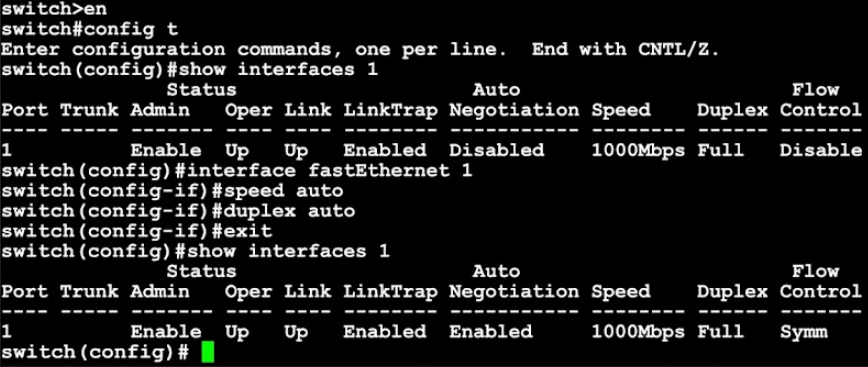
Speed와 Duplex란 무엇인가?
네트워크 인터페이스는 크게 두 가지 요소로 동작한다.
- Speed (속도)
- Duplex (통신 방식)
Speed란?
Speed는 포트가 데이터를 전송할 수 있는 속도를 의미한다.
대표적인 속도
10 Mbps
100 Mbps
1000 Mbps (1G)
10 Gbps
25 Gbps
40 Gbps
100 Gbps
예를 들어 Gigabit Ethernet 포트는 일반적으로 1000Mbps로 동작한다.
확인 명령어
show interfaces status예시
Gi1/0/1 connected a-full a-1000Duplex란?
Duplex는 송수신 방식이다.
Half Duplex
한 번에 한 방향만 통신
송신 → 대기 → 수신무전기와 비슷한 개념이다.
Full Duplex
동시에 송신 및 수신 가능
송신 ↔ 수신현재 대부분의 스위치 환경은 Full Duplex를 사용한다.
Auto-Negotiation이란?
Cisco 스위치는 기본적으로 Auto-Negotiation을 사용한다.
즉, 연결된 장비와 협상을 통해 최적의 Speed와 Duplex를 자동 결정한다.
예시
Cisco Switch
      │
      │
Server NIC
협상 결과
1000Mbps
Full Duplex
자동 설정 확인
show interfaces status예시
Gi1/0/10 connected a-full a-1000"a"는 Auto Negotiation을 의미한다.
Speed 및 Duplex 확인 방법
방법 1 : 인터페이스 상태 확인
show interfaces status출력 예시
Port      Status      Duplex  Speed

Gi1/0/1   connected   a-full  a-1000
방법 2 : 상세 인터페이스 확인
show interfaces gigabitEthernet1/0/1출력 예시
Full-duplex
1000Mb/s
실무에서는 가장 많이 사용하는 방법이다.
Speed 수동 설정 방법
특정 포트를 100Mbps로 고정하는 예제이다.
인터페이스 진입
interface GigabitEthernet1/0/10속도 설정
speed 100확인
show interfaces status결과
100Mbps10Mbps 설정
interface GigabitEthernet1/0/10

speed 10
1000Mbps 설정
interface GigabitEthernet1/0/10

speed 1000
장비에 따라 지원 여부가 다를 수 있다.
Duplex 수동 설정 방법
Full Duplex 설정
interface GigabitEthernet1/0/10

duplex full
Half Duplex 설정
interface GigabitEthernet1/0/10

duplex half
최근에는 거의 사용되지 않는다.
자동 설정 복구
interface GigabitEthernet1/0/10

speed auto
duplex auto
기본 권장 설정이다.
Speed와 Duplex를 동시에 설정하기
100Mbps Full Duplex 예시
interface GigabitEthernet1/0/10

speed 100
duplex full
확인
show interfaces status결과
100/fullDuplex Mismatch란?
실무에서 가장 많이 발생하는 문제 중 하나이다.
예시
스위치
100Mbps Full상대 장비
100Mbps Half이 경우 Duplex Mismatch가 발생한다.
증상
대표 증상
통신 속도 저하
패킷 손실
CRC Error 증가
Collision 발생
응답 지연
사용자는
인터넷이 느림
서버가 느림
프로그램이 끊김
등으로 인식한다.
Duplex Mismatch 확인 방법
인터페이스 상태 확인
show interfaces gigabitEthernet1/0/10에러 확인
show interfaces gigabitEthernet1/0/10 | include error또는
show interfaces counters errors예시
CRC Error
Input Error
Late Collision
지속적으로 증가하면 Duplex 문제를 의심할 수 있다.
실무에서 수동 설정이 필요한 경우
산업용 장비
공장 자동화 환경
PLC
HMI
산업용 PC
구형 장비는 Auto Negotiation을 지원하지 않는 경우가 있다.
CCTV 환경
일부 구형 DVR
100Mbps Full고정 요구
의료 장비
특정 장비 제조사에서
100Mbps Full 고정을 요구하는 경우가 있다.
통신 장비
일부 전용선 장비
100 Full설정 필요
포트 상태 확인 명령어
전체 포트 상태
show interfaces status특정 포트 상태
show interfaces gigabitEthernet1/0/10에러 확인
show interfaces counters errors트래픽 확인
show interfaces countersAuto-Negotiation 권장 이유
Cisco에서는 특별한 이유가 없다면 Auto 설정을 권장한다.
권장 설정
speed auto

duplex auto
장점
최적 속도 자동 선택
설정 실수 감소
Duplex Mismatch 예방
운영 편의성 향상
광포트(SFP) 환경 주의사항
광포트는 전기 포트와 다르게 동작한다.
예시
SFP
SFP+
QSFP
일반적으로
속도 자동 결정
Full Duplex 고정
방식으로 동작한다.
따라서 Copper Port처럼 수동 설정이 불가능한 경우가 많다.
확인
show interfaces transceiver장애 사례 분석
사례 1
증상
파일 복사 속도 느림확인
show interfaces결과
Switch : Full

Server : Half
조치
speed auto
duplex auto
문제 해결
사례 2
증상
CCTV 영상 끊김확인
구형 DVR
100Mbps Full 고정
조치
speed 100
duplex full
정상화
구축 후 필수 점검 항목
설치 완료 후 반드시 확인한다.
□ Port Up 상태 확인

□ Speed 확인

□ Duplex 확인

□ CRC Error 확인

□ Input Error 확인

□ Output Error 확인

□ Packet Drop 확인

□ Auto Negotiation 확인

□ 상대 장비 설정 확인
실무 권장 설정
일반 PC
speed auto
duplex auto
서버
speed auto
duplex auto
AP
speed auto
duplex auto
IP Phone
speed auto
duplex auto
산업용 장비
speed 100
duplex full
(제조사 요구사항에 따라 적용)
마무리
Cisco 스위치의 포트 속도와 Duplex 설정은 네트워크 성능과 안정성에 직접적인 영향을 미치는 중요한 요소이다. 최신 환경에서는 Auto-Negotiation이 기본이며 대부분의 경우 자동 설정을 사용하는 것이 가장 안정적이다.
하지만 산업용 장비, CCTV, 의료 장비, 구형 서버와 같은 특수 환경에서는 Speed와 Duplex를 수동으로 설정해야 할 수도 있다. 이때는 반드시 상대 장비의 설정과 동일하게 구성해야 하며, 설정 후 CRC Error, Collision, Input Error 등의 상태를 확인해야 한다.
실무에서는 특별한 사유가 없는 한 Auto-Negotiation을 유지하고, 제조사 요구사항이나 장애 원인 분석 결과에 따라 수동 설정을 적용하는 것이 가장 좋은 운영 방법이라고 할 수 있다.